情報漏えい対策とは?5つの原因と被害を広げないための初動対応を解説
- 公開日:
- 更新日:
目次
情報漏えいに備えたファイル管理を見直したい方へ
共有リンクやアクセス権限、ログ、ランサムウェア対策など、Fileforceの特長や機能の概要をまとめたサービス説明書をご用意しました。
自社のファイル管理を見直す際の参考に、ぜひご活用ください。
近年、企業や団体による情報漏えいの公表が相次いでいます。原因として真っ先に思い浮かぶのはサイバー攻撃ですが、実際にはメールの誤送信や端末の紛失、従業員による持ち出しなど、日々の業務の中で起きる事故も少なくありません。
情報漏えいのリスクは、どれだけ対策を重ねてもゼロにはできません。だからこそ、「起こさない」ための対策と、万が一起きたときに「被害を広げない」ための備えの両方が重要です。
本記事では、相次ぐ大規模な漏えいを受けて自社で何を見直すべきかという視点から、情報漏えいの主な原因と原因ごとに優先すべき対策、そして漏えいが起きてしまったときの初動対応を解説します。特に、企業が保有するファイルの保存・共有・持ち出しに着目し、クラウドストレージやPC側の対策によって、漏えいの予防と被害拡大の防止にどう備えられるかを整理します。自社の対策状況を確認できるチェックリストも紹介するため、ぜひ社内のセキュリティ見直しに役立ててください。
今、情報漏えい対策を見直すべき理由
情報漏えい(情報漏洩)とは、企業や組織が保有する個人情報や機密情報が、本来アクセスを許可されていない第三者に渡ったり、閲覧・取得できる状態になったりすることです。端末や書類の紛失など、実際に第三者へ渡ったか確認できない場合でも、漏えいのおそれがある事故として対応が必要になることがあります。まずは、最近の発生状況を確認しておきましょう。
2026年は大規模な漏えいが相次いでいる
東京商工リサーチの調べでは、上場企業とその子会社が公表した100万件以上の個人情報漏えいは、2026年10月5日時点ですでに10件。2025年の1年間の6件を大きく上回るペースで推移しています。
情報漏えいの原因の内訳
2025年に上場企業とその子会社が公表した個人情報の漏えい・紛失事故は180件でした。東京商工リサーチが示している主な原因別の内訳は次の通りです。
| 原因 | 件数 | 構成比 |
|---|---|---|
| ウイルス感染・不正アクセス | 116件 | 64.4% |
| 誤表示・誤送信 | 37件 | 20.5% |
| 紛失・誤廃棄 | 18件 | 10.0% |
| 不正持ち出し・盗難 | 7件 | 3.8% |
※東京商工リサーチが公表している主な原因別の件数を掲載しています。掲載4項目の合計は178件で、事故件数全体の180件とは一致しません。
最も多いのは「ウイルス感染・不正アクセス」ですが、誤送信や紛失など、人為的なミスに起因する事故も合わせて約3割を占めています。外部からの攻撃に備えるだけでは、情報漏えいを防ぎきれないことが分かります。
情報漏えいの主な5つの原因
情報漏えいの原因は、大きく次の5つに分けられます。原因ごとに被害の広がり方や見落としやすいポイントが異なるため、まずは全体像を押さえておきましょう。
外部からの攻撃
標的型攻撃メールやフィッシング、システムの脆弱性を突いた不正アクセス、ランサムウェアなどによる漏えいです。盗まれた正規のIDとパスワードでログインされると、システムからは通常の利用と見分けがつかず、そのIDで閲覧できる情報がまるごと流出するおそれがあります。
人的ミス
メールの誤送信や添付ファイルの取り違え、フォルダの権限設定ミスなどによる漏えいです。たとえばExcelファイルの別シートに顧客リストが残ったまま送ってしまうなど、送信者本人が気づかないうちに情報が含まれているケースもあります。

内部不正
従業員や退職予定者による情報の持ち出し、管理者権限の悪用などによる漏えいです。正規の権限を使った通常の操作に見えることがあるため、発見が難しい場合があります。また、退職前に外部へ送ったリンクから、退職後にダウンロードされるといったケースもあります。
紛失・盗難
PCやスマートフォン、USBメモリーなどの紛失・置き忘れ、盗難による漏えいです。端末の中にデータが残っていたり、紛失した端末でログインしたままの状態が続いていたりすると、被害につながります。
委託先・クラウドサービス
業務の委託先や、利用しているクラウドサービスが攻撃を受けることで、自社の情報が漏えいするケースです。自社に落ち度がなくても、自社の顧客への説明や公表が求められます。

原因別に優先すべき情報漏えい対策

ここからは、5つの原因それぞれについて、なぜ防ぎにくいのか、何を優先すべきかを解説します。あわせて、法人向けクラウドストレージ「Fileforce」でできる対策と、PCまで保護範囲を広げる「Fileforce SecurePC®」も紹介します。
外部からの攻撃には「パスワードだけで入れない」仕組みを
IDとパスワードが盗まれることは、もはや珍しくありません。だからこそ、パスワードが漏れることを前提に、それだけではログインできない仕組みを用意しておくことが最優先です。
| 優先すべき対策 | Fileforceでできること |
|---|---|
| パスワード以外の認証を加える | ワンタイムパスワードを活用した認証強化、SAML2.0によるシングルサインオン(SSO) |
| アクセスできる場所を絞る | ユーザー単位のIPアドレス制限 |
| マルウェアを広げない | アップロードされるファイルはすべてウイルスチェック。検知時はアップロードを中止しメールで通知 |
| ランサムウェアの被害を最小化する | Fileforce Drive経由の不審なファイル操作を自動検知し、組織内のFileforce Driveで該当プロセスによるアクセスを遮断。検知したプロセスによって更新された被害ファイルを特定し、保存されている直前のバージョンを用いて復旧 |
なお、近年のランサムウェアはデータを暗号化するだけでなく、事前に盗み出して公開をちらつかせる手口が主流です。復元機能は業務を早く取り戻すための備えであり、データの持ち出しそのものを防ぐには、認証の強化と組み合わせることが欠かせません。また、検知機能は100%の検知を保証するものではないため、端末側のセキュリティソフトなどとあわせた多層的な備えが大切です。
人的ミスには「ミスが起きても被害を広げない」仕組みを
人は必ずミスをします。注意喚起だけで誤送信をゼロにすることはできません。大切なのは、送付前の確認によってミスを減らすことと、ミスが起きても漏えいや意図しない拡散につながりにくい仕組みを組み合わせることです。
たとえば、Excelの非表示シート、コメント、変更履歴などを確認し、機密情報を含む原本と社外提出用ファイルを分けるといった運用が必要です。共有リンクは、誤送信後にアクセスを停止できる点で有効ですが、すでにダウンロードされたファイルまで回収できるわけではありません。
| 優先すべき対策 | Fileforceでできること |
|---|---|
| ファイルを添付せず、リンクで共有する | 共有リンクで送付。パスワード、有効期限、ダウンロード回数、「プレビューのみ」などのアクセスレベルを設定でき、共有後の変更も可能 |
| 送った後でも取り消せるようにする | 「共有リンク一覧」で送付履歴を確認でき、誤送信に気づいたらリンクを無効化・削除。以降、相手はファイルを開けない |
| 送る前に第三者の目を入れる | 共有リンクをメールで送る際に上長承認のワークフローを利用でき、承認されたファイルだけを送信できる |
| 権限の設定ミスを起こしにくくする | 20以上のフォルダ・ファイル操作から業務に合ったロールを作成。上位フォルダの権限を下位へ継承でき、設定はほぼ瞬時に反映 |
権限の設定ミスはなぜ起きるのか
権限の設定ミスとは、本来見せるべきでない人がファイルを閲覧できる状態にしてしまうことです。原因の多くは、「選べる権限が粗い」ことと「設定の手間が多い」ことにあります。
たとえば「閲覧はさせたいが、ダウンロードはさせたくない」という場合でも、選べる権限が「読み取り」「書き込み」程度しかなければ、業務を止めないために広めの権限を付けざるを得ません。また、フォルダを作るたびに一つひとつ権限を設定していると、設定漏れや誤りが起き、誰が何を見られるのか把握できなくなります。
Fileforceでは、20以上の操作を組み合わせて業務に必要な操作だけを許可したロールを作成でき、上位フォルダの権限を下位フォルダへ継承することも、継承を解除して異なる権限を設定することも可能です。個別設定の手間と設定ミスを減らしやすくなります。ただし、機能だけで適切な権限が維持されるわけではないため、異動・組織変更・退職に合わせた定期的な見直しが必要です。
内部不正には「持ち出させない・記録で抑止する」仕組みを
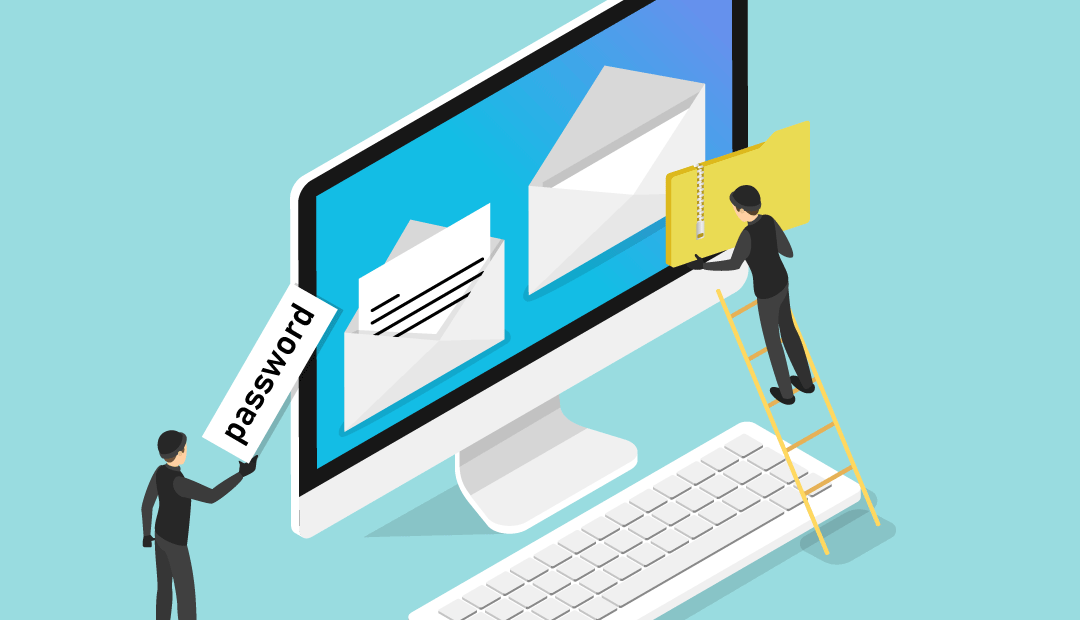
従業員や退職予定者による不正は、正規のIDで、正規の操作として行われます。そのため「怪しいアクセスを弾く」という考え方だけでは防げません。必要以上の権限を与えないこと、退職時に確実にアクセスを止めること、そして操作がすべて記録されている状態をつくることが重要です。
| 優先すべき対策 | Fileforceでできること |
|---|---|
| 持ち出す必要のない資料は持ち出させない | 閲覧のみ・ダウンロード禁止のロールを設定し、ファイルのダウンロードによる持ち出しを制限する |
| 必要な人にだけ見せる | 上位フォルダの継承を解除し、サブフォルダごとに別の権限を設定できる |
| 退職時にアクセスを確実に止める | 管理コンソールからユーザーを無効化(アカウントロック)。SSO連携時は認証基盤側でアカウントを停止し、新たなログインを遮断。すでにログイン中のセッションは、Fileforceのセキュリティセンターから切断。全社の共有リンク証跡も確認し、不要なリンクを管理者が削除 |
| 操作を記録し、定期的に確認する | ユーザーの操作ログを標準1年間保存。「いつ」「誰が」「何をしたか」に加え、「どこから」「どのソフトで」操作したかも記録し、条件を指定して検索可能 |
| 管理者の操作も記録する | 70項目近い管理者の操作を管理者ログとして記録し、365日間保管 |
ログはアクションでアップロードやダウンロードなどに絞り込めるため、「退職予定者が直前にどのファイルをダウンロードしたか」といった確認も短時間で行えます。ログは取得するだけでなく、定期的に確認する運用が大切です。また、操作が記録されていることを社内に周知するだけでも、不正を思いとどまらせる効果が期待できます。
なお、USBメモリーなど外部メディアへの書き出しといったPC側の持ち出し対策は、後述する「Fileforce SecurePC®」で対応できます。
紛失・盗難には「端末にデータを残さない」仕組みを
PCやスマートフォンの紛失・盗難は、どれだけ注意していても完全には防げません。被害の大きさを左右するのは、その端末に何が残っているか、そして紛失後もその端末からアクセスできてしまうかどうかです。
| 優先すべき対策 | Fileforceでできること |
|---|---|
| 端末にデータを残さない | ファイルはクラウドに保存。Fileforce Driveが端末にキャッシュするデータも暗号化 |
| 紛失に気づいたら、すぐに止める | セキュリティセンターから対象ユーザーのセッションを切断し、管理コンソールからユーザーを無効化 |
デスクトップやドキュメントフォルダなど、PC本体に保存されたデータまで守りたい場合や、紛失したPCから遠隔でデータを見えなくしたい場合は、後述する「Fileforce SecurePC®」との組み合わせが有効です。
委託先・クラウドには「預ける先を正しく選ぶ」ことを
業務委託先については、委託するデータの範囲、安全管理措置、再委託の有無、インシデント発生時の連絡条件、契約終了時のデータ返却・削除などを確認し、契約後も継続的に管理する必要があります。また、クラウドにデータを預ける場合は、どのサービスに預けるかの選定そのものが情報漏えい対策の一つです。暗号化の方式やデータの保管場所、第三者認証の有無などを確認しましょう。
| 確認したいポイント | Fileforceの場合 |
|---|---|
| 通信・保存データは暗号化されているか | 通信はすべてTLSで暗号化。ファイルは1つずつAES256で暗号化し、端末のキャッシュも暗号化 |
| データはどこで管理されているか | データの保管、開発・保守・運用をすべて国内で実施(オフショアや業務委託なし)。データは複数拠点で冗長化して保管 |
| 運営会社からデータを見られないか | ファイルは暗号化されており、ファイルフォースの社員でもお客様のファイルの内容にはアクセスできない仕組み |
| セキュリティを継続的に点検しているか | コード・プラットフォーム・アプリケーションの各レイヤーで定期的に脆弱性診断を実施 |
| 第三者の審査を受けているか | ISO/IEC 27001(ISMS)とISO/IEC 27017(クラウドセキュリティ)の認証を取得。1年ごとの維持審査、3年ごとの再認証審査を受審 |
PCまで守るなら「Fileforce SecurePC®」との組み合わせを
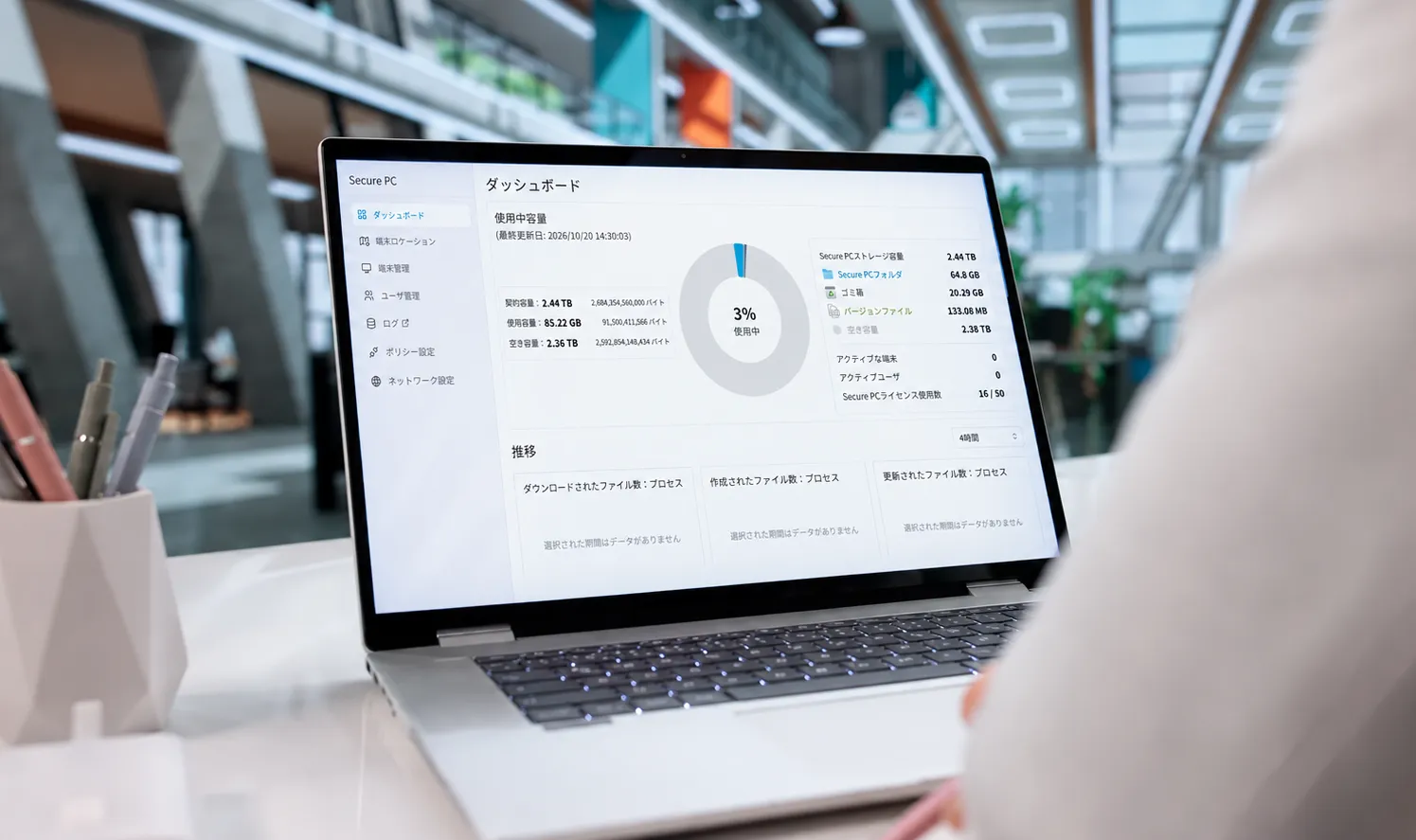
ここまで紹介した対策は、Fileforceに保存したファイルを守るためのものです。一方、実際にファイルを使うのは社員一人ひとりのPCです。デスクトップに保存されたファイルや、USBメモリーへの書き出しなど、PC側にも情報漏えいのリスクは残ります。
Fileforce SecurePC®は、Fileforceのデータ保護領域をPCまで広げるソリューションです。既存のPCや業務アプリケーションはそのままに、PCをデータレス化します。ここでいう「データレス化」とは、業務ファイルの実データをPC上に平文で保持せず、安全なクラウド環境へ保存し、端末側には利用に必要な暗号化キャッシュのみを保持する仕組みを指します。利用者はいつも通りPCに保存するだけで、デスクトップ・ドキュメント・ダウンロードなどの対象フォルダのデータは自動的に安全なクラウド環境へ保存・仮想化されます。キャッシュには保持期限があり、期限内であれば、事前にキャッシュが生成されているファイルをオフライン環境でも扱えます。
| 原因 | PC側に残るリスク | Fileforce SecurePC®でできること |
|---|---|---|
| 紛失・盗難 | PCのデスクトップやドキュメントフォルダに保存された業務データ | 対象フォルダのデータを自動でクラウドへ保存・仮想化し、PCには暗号化キャッシュのみを保持 |
| 紛失・盗難 | 紛失したPCからのアクセス | リモートログアウト(ワイプ)で端末を強制的にログアウトさせ、仮想化データへのアクセスを遮断。PC内のキャッシュも削除 |
| 内部不正 | USBメモリーなど外部メディアへの持ち出し | 外部記録メディアへの書き込みの許可・禁止を設定でき、接続時の管理者へのアラート通知にも対応。Cドライブへの書き込みも制御 |
| 内部不正 | PC上での不審な操作 | SecurePCでの操作ログはFileforceのセキュリティセンターのログに統合され、Fileforceの操作とあわせて確認可能 |
| 外部からの攻撃 | PCのフォルダを狙うランサムウェア | 仮想化対象フォルダに対する、ランサムウェアと疑われるプロセスを検知してアラートを発報。プロセス単位での復元も可能 |
PCを紛失・盗難された場合は、管理者がリモートログアウト(ワイプ)を実行することで、端末を強制的にログアウトさせ、仮想化データへのアクセスを遮断できます。PC内のキャッシュも削除されるため、デスクトップなどに置かれていたファイルは見えない状態になります。
Fileforceで「保存・共有」を、Fileforce SecurePC®で「PCでの利用」を守ることで、データの保存先から利用場所まで一貫した対策が可能になります。すでにFileforceをご利用中で、PCに残るデータや持ち出し対策が気になる場合は、組み合わせての活用もご検討ください。
ツールだけに頼らず、運用とセットで考える
情報漏えい対策に「これ一つで万全」というツールはありません。クラウドストレージで守れるのは、そこに保存したファイルと、その共有・権限・アクセスです。VPN機器や自社Webサービスの脆弱性対策、端末のセキュリティソフトなどと組み合わせ、多層的に備えることが大切です。
また、権限の定期的な見直しやログの確認、社員向けのルール整備といった運用が伴ってはじめて、ツールは本来の効果を発揮します。
情報漏えいが起きたときの対応

どれだけ備えても、漏えいの可能性はゼロにはなりません。情報漏えいは、顧客や取引先からの信頼低下に加え、法令にもとづく報告への対応や、ランサムウェアの場合は事業の停止にもつながります。被害を最小限に抑えるために問われるのが、初動の速さと正確な事実確認です。技術的な遮断だけでなく、社内報告、証拠保全、関係部門との連携、報告・通知の要否判断を含めた体制を平常時から整えておく必要があります。
個人情報保護委員会への報告と本人への通知
個人データの漏えい等が発生し、次のいずれかに当てはまる場合は、個人情報保護委員会への報告と本人への通知が必要です。
- 要配慮個人情報が含まれる
- 財産的被害が生じるおそれがある
- 不正の目的をもって行われたおそれがある
- 1,000人を超える漏えい等が発生した
報告は2段階で行い、発覚から速やかに(おおむね3〜5日以内)速報を、原則30日以内(不正の目的によるおそれがある場合は60日以内)に確報を提出します。短期間で「何が、どこまで漏れたのか」を説明するには、ふだんから記録が残る仕組みが欠かせません。
※報告・通知の要否や具体的な対応については、事案の内容に応じて個人情報保護委員会の最新情報をご確認ください。
Fileforce上では「止める」「把握する」「立て直す」
情報漏えいが疑われる場合は、まず社内で定めたインシデント対応窓口や責任者へ速やかに報告し、証拠保全、影響範囲の確認、法務・広報・経営層など関係部門との連携、報告・通知の要否判断を進めます。そのうえで、Fileforceに保存したファイルやFileforceを通じた共有が関係している場合は、次の3つのステップで被害拡大の防止、影響範囲の確認、復旧を行えます。
| ステップ | Fileforceでできること |
|---|---|
| 1. 止める(被害を広げない) | 誤送信した共有リンクを無効化する |
| 不正利用が疑われるユーザーを無効化し、セキュリティセンターからログイン中のセッションを切断する | |
| SSO連携時は、認証基盤側でアカウントを停止し、新たなログインを遮断する | |
| 【SecurePC利用時】紛失したPCをリモートログアウト(ワイプ)し、仮想化データへのアクセスを遮断する | |
| 2. 把握する(影響範囲を確かめる) | 共有リンク一覧で、誤送信したリンクが実際に開かれたか・ダウンロードされたかを確認する |
| ユーザーログで、誰が・いつ・どのファイルに・どこからアクセスしたかを洗い出す | |
| 管理者ログで、権限や設定が不正に変更されていないかを確認する | |
| ランサムウェアの場合は、被害ファイルの一覧をCSVで出力し、被害範囲の特定や報告に活用する | |
| 【SecurePC利用時】管理コンソールの端末ステータスで、ワイプが完了したか(「ログアウト済み」か)を確認する | |
| 3. 立て直す(復旧と再発防止) | ランサムウェアの被害を受けたファイルを、ワンクリックで被害前の状態に戻す |
| ロールやフォルダ権限の見直し、共有リンクの承認やIPアドレス制限の導入など、設定を強化する |
たとえば誤送信の場合、「送ってしまったが、開かれる前にリンクを止められた」と確認できれば、影響範囲を判断するうえで重要な材料になります。ユーザーログは標準で1年間、管理者ログは365日間保管されるため、後から事実関係をたどることができます。
自社の情報漏えい対策をチェックしよう
最後に、原因ごとの点検項目をまとめました。「いいえ」が多い原因から優先的に対策を進めましょう。【SecurePC】はFileforce SecurePC®の機能です。
| 原因 | 点検項目 | Fileforceの対応機能 |
|---|---|---|
| 外部からの攻撃 | ワンタイムパスワード、SSO | |
| IPアドレス制限 | ||
| Fileforce Driveのランサムウェア検知・復旧機能 | ||
| 人的ミス | 共有リンク | |
| 共有リンクの無効化 | ||
| 共有リンクの上長承認 | ||
| ロール、権限継承 | ||
| 内部不正 | ユーザー無効化、SSO連携 | |
| 閲覧のみ・ダウンロード禁止ロール | ||
| 【SecurePC】外部メディアの利用制御 | ||
| ユーザーログ、管理者ログ | ||
| 紛失・盗難 | クラウド保存、キャッシュ暗号化 【SecurePC】PCのデータレス化 | |
| セッション強制切断 【SecurePC】リモートログアウト(ワイプ) | ||
| 委託先・クラウド | ―(運用で対応) | |
| ISO/IEC 27001・27017認証、暗号化、国内でのデータ管理 |
まとめ
情報漏えいの原因は、外部からの攻撃、人的ミス、内部不正、紛失・盗難、委託先・クラウドとさまざまで、原因ごとに優先すべき対策が異なります。また、リスクをゼロにできない以上、漏えいが起きたときに被害を広げず、事実を素早く確認できる備えも欠かせません。
ファイルの保管・共有をセキュリティ機能の充実したクラウドストレージに集約すれば、誰がどのファイルにアクセスできるのかを管理し、誰がいつ、どこから操作したのかを記録できるようになります。さらにFileforce SecurePC®を組み合わせれば、PCに残るデータまで保護範囲を広げられます。ツールの導入と社内の運用をセットで見直し、ファイルの保存・共有からPCでの利用まで、安全な情報管理を実現しましょう。
情報漏えい対策を見直したい方へ
クラウドでのファイル管理を担う「Fileforce」と、PC側の対策を担う「Fileforce SecurePC®」。それぞれの特長や機能をまとめた資料をご用意しています。自社の対策を見直す際の参考に、ぜひご活用ください。
著者ファイルフォース編集部
クラウドファイルサーバー「Fileforce」を提供するファイルフォース株式会社のコラム編集・ナレッジチーム。 企業のファイル基盤や情報管理、セキュリティ運用などに関する情報を発信しています。 製品知見と現場での課題理解をもとに、情報システム部門やDX推進部門、セキュリティ担当者の方に役立つ情報を提供します。