クラウドストレージの仕組みとは?種類やメリット、選び方も解説
- 公開日:
- 更新日:
目次
クラウドストレージは、インターネット上にデータを保存し、場所を問わずファイルの管理や共有ができる便利なサービスです。テレワークの普及や業務のデジタル化が進む中で、多くの企業が導入を進めています。
しかし、「クラウドストレージとはどのような仕組みなのか」「どのサービスを選べばよいのか」「導入するメリットや注意点は何か」と疑問を感じている方も多いのではないでしょうか。
本記事では、クラウドストレージの基本的な仕組みや種類、導入するメリットや注意点、選ぶ際のポイントについてわかりやすく解説します。クラウドストレージの理解を深め、自社に合ったサービス選びの参考にしてください。
クラウドストレージの仕組みとは?
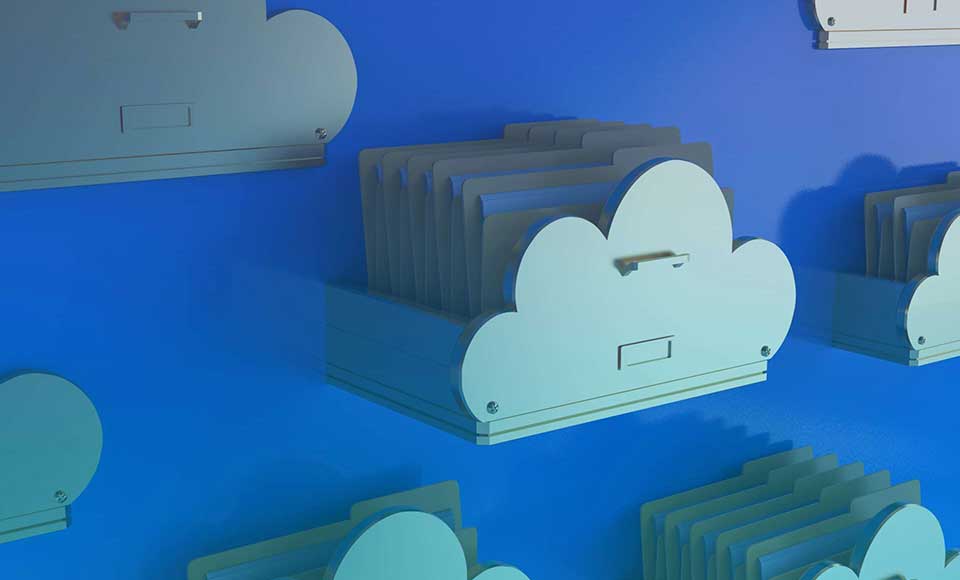
 クラウドストレージとは、インターネットを通じてデータを保管・共有できるサービスのことです。手元のパソコンやスマートフォンの中にデータを保存するのではなく、サービス事業者が管理する巨大な保管庫(サーバー)にデータを預けるイメージを持つとわかりやすいでしょう。
ここでは、その具体的な仕組みを3つのポイントで解説します。
データをインターネット上のサーバーに保管する
私たちが普段使っているパソコンやスマートフォンには、HDD(ハードディスク)やSSDといった記憶装置が内蔵されています。通常、作成した資料や撮影した写真は、この端末内の記憶装置に保存されます。これに対し、クラウドストレージでは、インターネットの向こう側にある「データセンター」と呼ばれる施設のサーバーにデータを保存します。 ユーザーがファイルを保存する操作を行うと、そのデータはインターネット回線を通ってデータセンターへ送られます。
物理的な距離が離れていても、光回線などの高速ネットワークによって、あたかも自分のパソコンの中に保存しているかのような感覚で利用できるのが特徴です。端末内にデータを持たないため、パソコンが故障したり紛失したりしても、データそのものは安全な場所に残り続けます。
複数の端末で常に最新データを同期する
クラウドストレージの大きな特徴の一つに「同期」という仕組みがあります。これは、クラウド上のデータと手元の端末のデータを常に同じ状態に保つ機能のことです。例えば、オフィスのパソコンで資料を編集して保存すると、その変更内容は即座にクラウド上のサーバーに反映されます。
その後、外出先でタブレットを開くと、クラウドから最新の変更内容が自動的にダウンロードされ、オフィスのパソコンと同じ状態でファイルを開くことができます。この仕組みのおかげで、どの端末からアクセスしても常に最新のファイルを利用でき、「どれが最新版かわからない」というトラブルを防ぐことができます。
サービス事業者が保守と管理を代行する
社内にサーバーを置く場合、機器のメンテナンスや故障時の修理、セキュリティ対策の更新などを自社で行う必要があります。しかしクラウドストレージの場合、これらの保守・管理業務はすべてサービス事業者が行います。
GoogleやMicrosoft、Amazonといった大手事業者は、堅牢なセキュリティ設備と24時間体制の監視システムを備えたデータセンターを持っています。利用者はサーバーの故障や老朽化を気にする必要がなく、常に最新の機能とセキュリティ環境を利用できるのが、クラウドという仕組みの大きな利点です。

クラウドストレージの種類
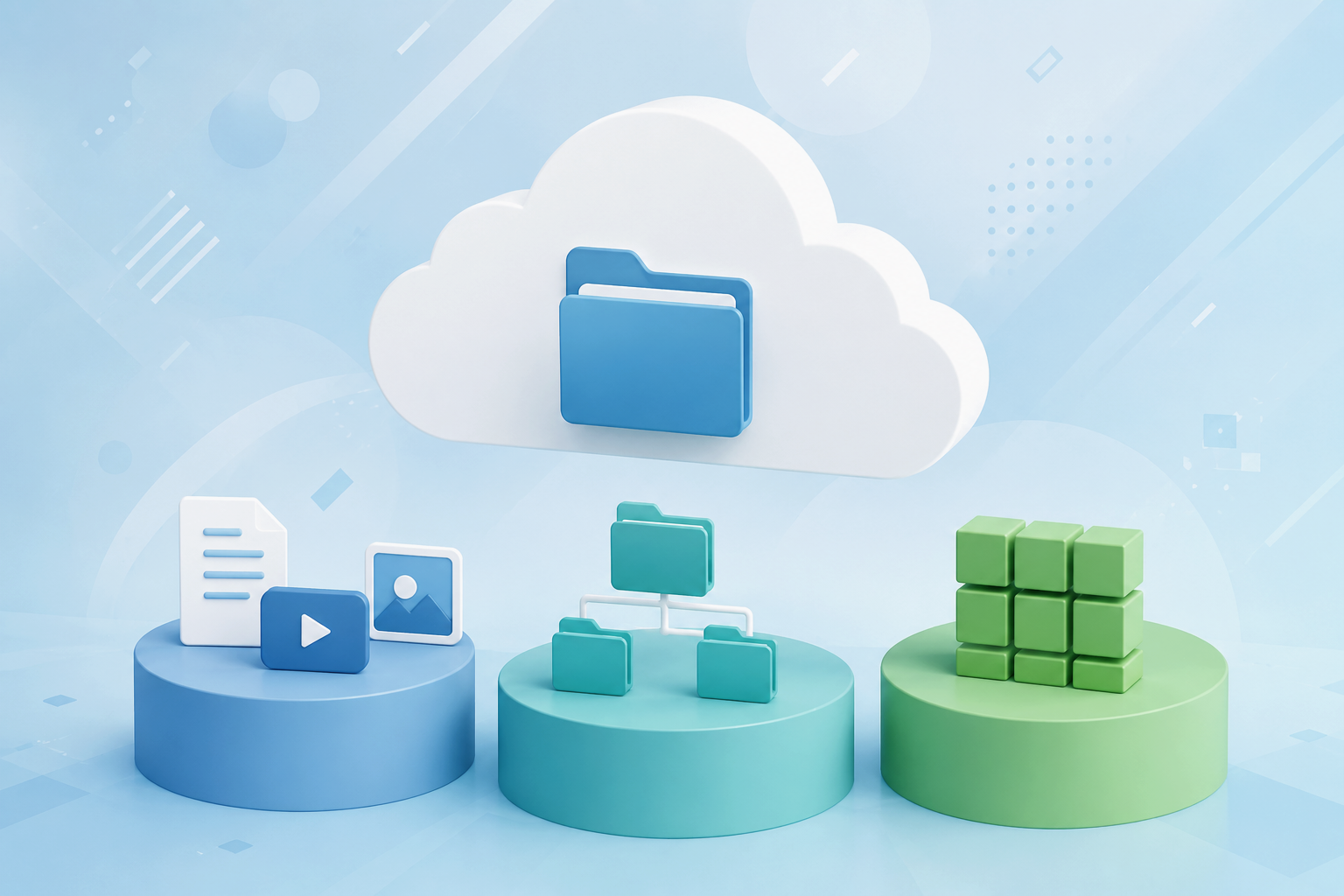
クラウドストレージは、データを保存・管理する仕組みによっていくつかの種類に分けられます。代表的なのが「ブロックストレージ」「オブジェクトストレージ」「ファイルストレージ」の3つです。 それぞれデータの管理方法や得意な用途が異なるため、目的に合った方式を理解して選ぶことが重要です。ここでは、それぞれの特徴と主な用途をわかりやすく解説します。
ブロックストレージ方式
ブロックストレージ方式は、データを小さな単位である「ブロック」に分割して保存する仕組みです。保存されたデータは必要に応じて再構成されるため、高速な読み書きがしやすいという特徴があります。
そのため、データベースや仮想サーバー、基幹システムなど、処理速度が重視される用途で使われることが多い方式です。一方で、フォルダごとに直感的に管理する用途にはあまり向いておらず、主にシステム内部で効率よくデータを扱いたい場面に適しています。
オブジェクトストレージ方式
オブジェクトストレージ方式は、データを「オブジェクト」として保存し、それぞれに識別情報や作成日、属性などのメタデータを付けて管理する仕組みです。フォルダ階層に依存せず管理できるため、大量のデータを効率よく保存しやすい点が特徴です。
画像、動画、バックアップファイル、ログデータなど、容量が大きく数も増えやすいデータの保管に向いています。拡張性が高く、クラウド環境との相性も良いため、長期保存や大規模データ管理を重視する場合に適した方式です。
ファイルストレージ方式
ファイルストレージ方式は、フォルダとファイルの階層構造でデータを管理する仕組みです。WindowsやmacOSで普段ファイルを扱う感覚に近いため、利用者にとってわかりやすく、直感的に操作しやすいのが特徴です。
WordやExcel、PDF、画像などの業務ファイルを整理しながら保存しやすく、社内でのファイル共有や文書管理にも向いています。そのため、日常業務で使うデータを複数人で扱いたい企業にとって導入しやすい方式です。ただし、超大規模データの保存や高度な拡張性が必要な場面では、他の方式が適している場合もあります。
従来のファイル管理と何が違うのか?
クラウドストレージの導入を検討する際、これまで一般的だった管理方法と何が違うのかを比較することは非常に重要です。ここでは、社内サーバー(オンプレミス)、USBメモリ、メール添付という3つの従来手法と比較し、それぞれの違いを明らかにします。
社内サーバー(オンプレミス)との違い
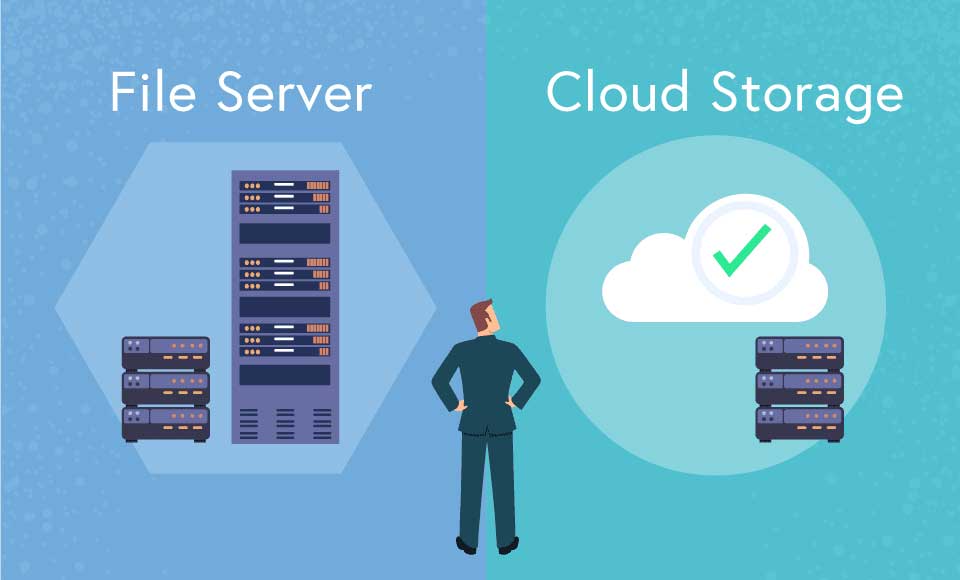
これまで多くの企業では、社内のネットワーク内に物理的なサーバー機を設置し、そこでファイルを共有する方法(オンプレミス型)が主流でした。この方法は社内からのアクセス速度が速く、自社のルールに合わせて自由にカスタマイズできる点が強みです。
一方で、社外からアクセスするためにはVPNなどの専用回線を構築する必要があり、設定が複雑になりがちです。また、サーバー機器の購入費用や設置スペース、電気代、管理担当者の人件費などのコストがかかります。クラウドストレージは初期費用が安く、インターネットさえあればどこからでもアクセスできる点で、オンプレミス型とは対照的な特徴を持っています。
USBメモリや外付けHDDとの違い
USBメモリや外付けHDDは、手軽にデータを持ち運んだりバックアップをとったりするのによく使われます。インターネット環境がなくても利用でき、一度購入すれば追加費用がかからないのがメリットです。
しかし、これらの物理メディアは「紛失・盗難のリスク」と常に隣り合わせです。万が一、重要データが入ったUSBメモリを落としてしまえば、情報漏洩に直結します。また、物理的に壊れてしまえばデータの復旧は困難です。クラウドストレージは物理的なメディアを持ち歩く必要がないため、紛失リスクを根本からなくすことができます。
メール添付でのやり取りとの違い
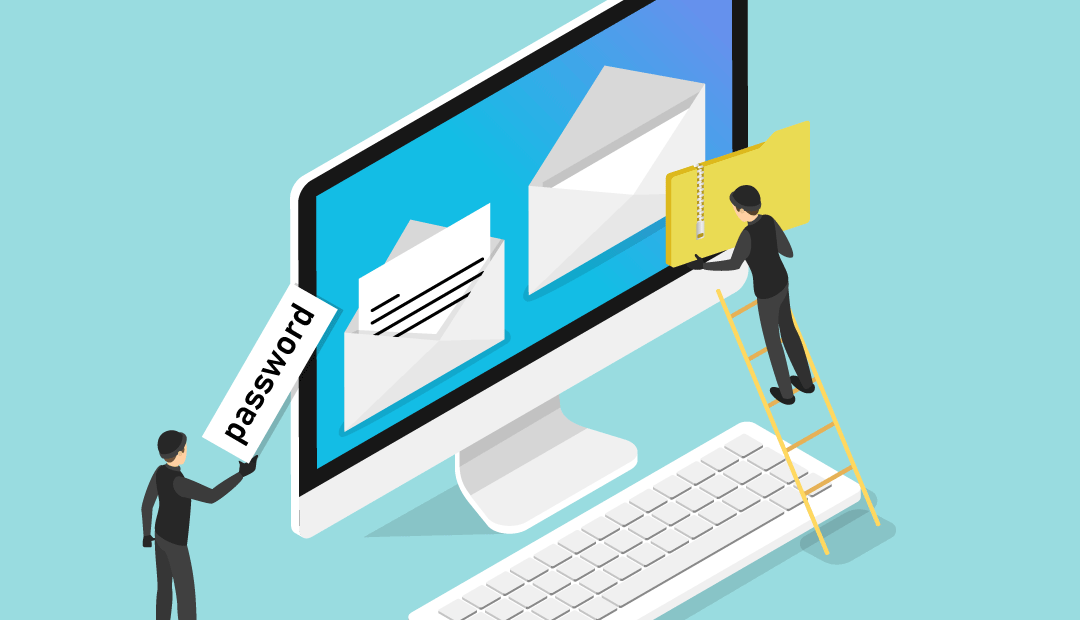
ファイルを共有する際、メールに添付して送信する方法も根強く残っています。手軽な方法ですが、ファイルサイズが大きいと送れなかったり、修正のたびにメールを送り直す必要があったりと、効率面での課題があります。
特に問題になるのが「バージョン管理」です。
「最新版.xlsx」「最新版_修正1.xlsx」のようにファイルが増えていき、どれが本当の最新かわからなくなる経験は誰にでもあるでしょう。クラウドストレージなら、1つのファイルを共有リンクで送るだけで済み、修正もリアルタイムに反映されるため、常に最新のデータを参照できます。
| 比較項目 | クラウドストレージ | 社内サーバー(オンプレミス) | USBメモリ・HDD | メール添付 |
|---|---|---|---|---|
| 場所の制約 | なし(ネットがあれば可) | 社内のみ(社外は設定必要) | 物理メディアが必要 | 受信できれば可 |
| 導入コスト | 低い(月額制が主) | 高い(機器購入が必要) | 安い(機器購入のみ) | なし |
| セキュリティ | 事業者に依存(設定で強化可) | 自社で管理可能 | 紛失・盗難リスク大 | 誤送信リスクあり |
| 最新性の維持 | 常に最新 | 常に最新 | コピー時点のもの | 送信時点のもの |
クラウドストレージを導入する5つのメリット

企業がクラウドストレージを導入すると、具体的にどのようなメリットを得られるのでしょうか。ここでは代表的なメリットを5つ紹介します。
場所を選ばずアクセスできる
クラウドストレージを導入すると、どこからでもデータにアクセスできるようになります。インターネットに接続されていれば、パソコンはもちろんスマートフォンやタブレットからも保管してあるファイルの確認・編集が可能です。
例えば取引先で入手した重要情報を即座に共有するといった使い方もできるため、従来よりもスピーディーなデータ共有を実現できます。営業先での状況に合わせ、追加の資料として提示することも可能です。
移動時間にモバイルデバイスからアクセスし資料に目を通すこともできます。空き時間が有効に活用でき、業務の効率アップにも役立てられるでしょう。
効率良く共同作業ができる
共有のワークスペースを設定できるクラウドストレージであれば、共同作業で効率良く業務を進められます。Excel・Word・PowerPointなどで作成したドキュメントファイルをアップロードすれば、複数メンバーで手分けしての作業も可能です。
リアルタイムで共有できる機能が備わっていれば、テレワークや離れた拠点にいるメンバーとのプロジェクトもスムーズに進行できるでしょう。テレビ会議ツールと組み合わせれば、打ち合わせしながら作業ができます。
保守・運用の負担がない
システムの運用を担うのはクラウドストレージを提供しているベンダーです。そのため自社で保守や運用を行う必要がありません。
自社サーバーを設置する場合、保守や運用を自社で実施する必要があります。定期的にメンテナンスを実施しなければならないため、専門知識を持った人材が必要です。
情報システムの部署がない・担当者がいない企業では、新たに専門知識がある人材を雇うコストが発生します。クラウドストレージを導入すれば、余分な人件費をかけずにスピーディーなデータ共有を実現できるでしょう。
自動バックアップによるデータ保守ができる
自動でバックアップできるクラウドストレージなら、パソコンの急な故障や紛失・災害などの事態にもスムーズに対応できます。手動で操作しなくても、データがクラウドストレージに保存されているため、短時間での復旧も可能になるでしょう。
小まめにバックアップを取る手間を削減できるため、業務効率化にも役立ちます。ただし全てのサービスに自動バックアップ機能が備わっているわけではありません。データ保護ができるクラウドストレージ選びをするなら、自動バックアップや自動同期機能などが備わっていることを確認しておくと安心です。
複数人で共有できる
クラウドストレージを利用することで、社内メンバー間でフォルダを共有できるのはもちろん、社外のメンバーにも共有リンクを生成して送信するだけで手軽にファイルを共有できます。 さらに、アクセス権限を設定することで「閲覧のみ」や「編集可能」などの詳細な権限を付与できるため、セキュリティを確保しつつデータを共有することが可能です。
クラウドストレージを導入する際の3つの注意点

さまざまなメリットのあるクラウドストレージですが、よい点ばかりではないことは頭に入れておきましょう。運用に失敗しないためにも、注意点を確認した上で導入することが大切です。
ここでは、主な注意点を解説します。
サービスの障害時は作業できない
運用や保守をベンダーが担うクラウドストレージは、メンテナンスの手間がかからないというメリットがあります。しかし障害発生時に自社で対応できず作業できないという点はデメリットといえるでしょう。
ベンダー側で障害が解消されるまで、業務をストップしなければならないこともあります。業務停止のリスクを軽減するために、導入時には障害への対応も確認しましょう。 冗長化(障害時に備えて予備システムを稼働させておくこと)が十分なサービスなら、万が一障害が発生しても比較的スムーズに復旧するはずです。また重要なデータは社内でも保存しておくと、復旧が遅れた場合にも業務が滞りにくくなります。
セキュリティ設定を怠ると情報漏洩のリスクがある
「クラウドは危険」というイメージを持つ人もいますが、現在の主要なクラウドストレージサービスは非常に高度なセキュリティ対策が施されています。しかし、リスクとなるのは「使う側の設定ミス」です。
例えば、共有リンクの公開範囲を「誰でもアクセス可能」にしてしまったり、簡単なパスワードを設定してしまったりすると、そこから情報が漏洩する恐れがあります。システム自体が安全でも、運用ルールや社員への教育が不足していると事故につながるため、適切な権限管理とルールの徹底が不可欠です。

カスタマイズ性に制限がある場合がある
自社サーバーであれば、フォルダ構成やアクセス権限のルール、セキュリティ設定などを自社の業務フローに合わせて自由に作り込むことができます。しかしクラウドストレージは、あくまでサービス事業者が用意したシステムを利用する形になります。
そのため、特殊なファイル管理ルールや、独自の社内システムとの複雑な連携などには対応できない場合があります。「既存の業務フローをそのまま再現したい」と考えると、機能の制約が壁になることもあるため、業務フローの方をクラウドに合わせてシンプルにする柔軟性も求められます。
Fileforceは、Windowsエクスプローラー/Mac Finderに近い感覚で使えるため、従来のフォルダ構成や権限管理を大きく変えずにクラウド化しやすいサービスです。操作ログや柔軟なアクセス権限設定にも対応し、国内で開発・運用・データ保管・サポートを行う国産サービスである点も安心材料です。
さらに、ユーザー数無制限で全社導入しやすく、使いやすさ・安全性・コスト面のバランスに優れています。導入を検討される方はお問い合わせフォームよりご連絡ください。
業務効率化を実現するクラウドストレージのチェックポイント

業務効率化を実現するクラウドストレージを選ぶには、いくつかの重要なポイントを考慮する必要があります。 以下で、クラウドストレージを選ぶ際に重視すべきポイントを解説します。
データ容量は必要な分だけあるか
企業の業務内容や規模に応じて、必要なストレージ容量は大きく異なります。
まずは、業務に必要なデータ量を正確に把握し、それに見合った容量が提供されているかを確認しましょう。
また、将来的に事業が拡大してデータ量が増加した場合に、柔軟に容量を変更できるかどうかも重要なポイントです。導入当初から大容量のデータを扱う必要がある場合は、データ容量無制限プランを検討してみるのもよいでしょう。
導入・運用コストは予算内か
クラウドストレージサービスには、初期導入費用や月額料金、ユーザー数やデータ量に応じた料金など、さまざまな料金プランがあります。
予算内で最適なサービスを選ぶためには、総合的なコスト評価が必要です。安価なサービスは魅力的ですが、信頼性やサポート体制も含めて検討しましょう。費用対効果を最大化するために、予算とサービス内容のバランスを見極めることが重要です。
十分なセキュリティ対策が施されているか
企業が保存するデータには、機密情報や顧客データなど外部に漏れてはならない情報が含まれており、クラウドストレージには厳重なセキュリティが求められます。
そのため、クラウドストレージを選ぶ際には、データの暗号化、二要素認証、アクセス権限管理などの十分なセキュリティ対策が施されているかを慎重に確認する必要があります。
また、サービスやプランによっては、独自の高度なセキュリティ対策を提供しているものもあります。
情報漏洩のリスクを最小限に抑えるために、自社のセキュリティポリシーに適したクラウドストレージサービスを選びましょう。
操作性は問題ないか
クラウドストレージの操作性は、業務の効率化に直接影響します。
ユーザーインターフェースが複雑で使いづらいと、社員の操作ミスや無駄な時間が増え、逆に効率が低下する可能性があります。そのため、直感的に操作できるインターフェースや、簡単にファイルのアップロードやダウンロードができる機能が揃っているかを確認しましょう。
無料版のトライアルを利用できる場合は、導入前に実際の操作感を確認することをおすすめします。
必要な管理ツールや機能は備わっているか
クラウドストレージには、業務に役立つさまざまな管理ツールや機能が備わっています。
しかし、これらの機能が自社にとって本当に必要かどうかを確認することが重要です。導入後に必要な機能が使えないという問題を避けるために、事前に必要な機能をリストアップし、それがサービスに含まれているかを確認しましょう。
カスタマイズ性は柔軟か
企業ごとに異なるニーズに対応するためには、サービスがどれだけ柔軟にカスタマイズできるかが重要です。
例えば、特定の業務フローに合わせた自動化ツールの導入や、APIを利用した他のシステムとの連携が可能かどうかを確認しましょう。柔軟なカスタマイズが可能であれば、業務の特性に最適化されたクラウドストレージ環境を構築でき、さらに業務効率化が期待できます。

業務効率化につながるおすすめのクラウドストレージ5選
これまで、クラウドストレージが業務効率化に有効であることを解説してきました。以下では、特に業務効率化につながるおすすめのクラウドストレージを5つ厳選して紹介します。
※なお、製品情報は、2026年3月時点のものです。
Fileforce
Fileforceは、高度なセキュリティと使いやすいインターフェースが特徴のクラウドストレージです。特に日本の企業向けに特化しており、国内データセンターを利用することでデータの安全性を確保しています。
ファイルのバージョン管理や詳細なアクセスログの提供など、ビジネスに必要な管理機能が充実しているため、さまざまな業種で活用されています。 また、シンプルで使いやすいインターフェースにより、社員が直感的に操作できる点も魅力です。
| プラン | 容量 | 料金(月額) |
|---|---|---|
| Small Business(最低10IDから) | 100GB/10ID | ¥9,900/10ID(¥990/1ID) |
| Unlimited-1 | 1TB | ¥60,000 |
| Unlimited-3 | 3TB+サイドストレージ1TB | ¥108,000 |
| Unlimited-10 | 10TB+サイドストレージ3TB | ¥216,000 |
| Unlimited-30 | 30TB+サイドストレージ8TB | ¥360,000 |
Box
Boxは、多くの大企業や多国籍企業で利用されているクラウドストレージサービスです。
その特徴は、高度なセキュリティ機能と強力なコラボレーションツールにあります。ファイルごとに詳細なアクセス権限を設定できるため、複雑な管理もスムーズに行えます。
さらに、リアルタイムでの共同編集により、チーム全体の作業効率が大幅に向上します。また、SalesforceやSlackなど他のビジネスツールとの連携も強力で、スムーズな統合が可能です。
| プラン名 | ストレージ容量 | 月額料金(税込) |
|---|---|---|
| Individual(個人向け無料) | 10GB | 無料 |
| Business Starter | 100GB | ¥636.9/ユーザー |
| Business | 無制限 | ¥1,980/ユーザー |
| Business Plus | 無制限 | ¥3,300/ユーザー |
| Enterprise | 無制限 | ¥4,620/ユーザー |
| Enterprise Plus | 無制限 | ¥6,600/ユーザー |
※法人プランには最低契約ID数があり、従業員数500名以下の場合は最低3IDからとなります。
※本記事に記載している会社名やサービス名は、各社の商標または登録商標です。
Dropbox Business
Dropbox Businessは、その使いやすさと信頼性で多くの企業に支持されています。
自動同期機能により、オフィス内外でのスムーズなファイルアクセスが可能です。さらに、多機能なファイル共有やコラボレーションツールが備わっており、業務効率の向上に貢献します。
また、高度なセキュリティ機能や管理者向けの管理ツールも充実しています。
| プラン名 | ストレージ容量 | 月額料金 |
|---|---|---|
| Professional(個人事業主向け) | 3TB | $16.58/月 |
| Standard(3ユーザー以上) | チーム全体で5TB | $15/ユーザー |
| Advanced(3ユーザー以上) | チーム全体で15TB〜 | $24/ユーザー |
| Enterprise | カスタマイズ可能 | 要問い合わせ |
※従来の「Business」「Business Plus」プランは2025年5月31日をもって新規販売を終了し、後継として「Standard」「Advanced」プランが提供されています。
※価格はDropbox公式サイト記載の米ドル建て月額料金です。日本円での購入時は為替レートにより変動します。
※本記事に記載している会社名やサービス名は、各社の商標または登録商標です。
Google Drive
Google Driveは、Googleが提供するクラウドストレージサービスで、多くのビジネスシーンで活用されています。
その最大の強みは、Google Workspaceとの統合にあります。これにより、Google Docs、Sheets、Slidesなどのツールを使用して、リアルタイムで共同編集が可能です。
さらに、大容量のストレージを提供しているため、企業の成長に伴うデータ増加にも柔軟に対応できます。
| プラン名 | ストレージ容量 | 月額料金(税込) |
|---|---|---|
| 無料(Google アカウント標準) | 15GB | 無料 |
| ベーシック | 100GB | ¥290 |
| スタンダード | 200GB | ¥440 |
| Google AI Plus | 200GB | ¥1,200 |
| プレミアム | 2TB | ¥1,450 |
※上表は個人向けGoogle Oneの料金です。法人での本格利用にはGoogle Workspace(Business Starter月額¥816~など)の契約が推奨されます。
※本記事に記載している会社名やサービス名は、各社の商標または登録商標です。
OneDrive for Business
OneDriveは、Microsoft 365との強力な連携により、Word、Excel、PowerPointなどのビジネスツールとシームレスに統合されています。これにより、ファイルの作成、編集、共有がスムーズに行える点が特徴です。
また、OneDriveには高度なセキュリティ機能が備わっており、企業の機密情報を安全に保護します。
さらに、オフラインアクセス機能を利用すれば、インターネット接続が不安定な環境でも作業を続けることが可能です。
| プラン名 | ストレージ容量 | 月額料金 |
|---|---|---|
| OneDrive for Business(Plan 1) | 1TB | ¥749/ユーザー |
| Microsoft 365 Business Basic | 1TB | ¥899/ユーザー |
| Microsoft 365 Business Standard | 1TB | ¥1,874/ユーザー |
※価格は2025年時点の年契約・年払い・税別の月額相当額です。2026年7月1日以降、Microsoft 365 Business Basicは約16%、Business Standardは約13%の値上げが予定されています。最新料金はMicrosoft公式サイトでご確認ください。
※本記事に記載している会社名やサービス名は、各社の商標または登録商標です。
ビジネスシーンでの活用事例2選
ここまでは、インターネット上の保存領域にファイルを格納できるクラウドストレージの仕組みやメリット注意点を解説してきました。具体的なビジネスシーンでどのように活用されているのかも見ていきましょう。
共同編集による業務効率の改善
共同編集ができるクラウドストレージを利用することで、業務効率化が見込めます。例えば複数拠点の業務基盤の統合に課題があった企業では、導入によりプロジェクトを可視化できました。
スムーズに共有できる環境の構築によりプロジェクトの全容を把握しやすくなることで、経営層の迅速な意思決定につながったそうです。
同時に進捗がはっきりし目的が明確化したことが社員のやる気に好影響を与えています。共同編集は、情報通信・出版・流通・医療などあらゆる分野で活用されている機能です。
クライアントとの情報共有による信頼性向上
クライアントと情報共有する際、クラウドストレージを利用していることが信頼性の向上につながるケースもあります。情報共有には相応のセキュリティ対策が必須ですが、クラウドストレージにより十分な対策ができるからです。
またメールでの共有のように送信先を間違えるトラブルや、セキュリティが甘いファイル転送サービスによる情報漏洩の心配もないため、取引先も安心して使えます。
まとめ
クラウドストレージは、インターネット上の保存領域を利用してファイルの保存や共有ができるサービスです。場所を問わずデータにアクセスできるため、テレワークや複数拠点での業務にも対応しやすく、業務効率化に役立ちます。
また、クラウドストレージには「ブロックストレージ方式」「オブジェクトストレージ方式」「ファイルストレージ方式」といった種類があり、それぞれ仕組みや得意な用途が異なります。保存するデータの種類や利用目的に応じて、適切な方式を選ぶことが重要です。
一方で、サービス障害による利用停止や、セキュリティ設定の不備による情報漏洩など、導入時に注意すべき点もあります。メリットと注意点を理解したうえで、自社の業務や運用に合ったクラウドストレージを選ぶことが大切です。
著者ファイルフォース編集部
クラウドファイルサーバー「Fileforce」を提供するファイルフォース株式会社のコラム編集・ナレッジチーム。 企業のファイル基盤や情報管理、セキュリティ運用などに関する情報を発信しています。 製品知見と現場での課題理解をもとに、情報システム部門やDX推進部門、セキュリティ担当者の方に役立つ情報を提供します。
監修者蓮井 雅弘
ファイルフォース株式会社 事業推進部 部長クラウドファイルサーバー「Fileforce」の事業推進およびプロダクトマーケティングを総括。新規サービスであるデータレスクライアント「SecurePC」のプロダクトマネージャーを務める。企業のファイル管理・セキュリティ領域を専門とし、AI活用を前提に変化するファイル管理の設計思想や、データガバナンスの在り方について提言・情報発信を行っている。