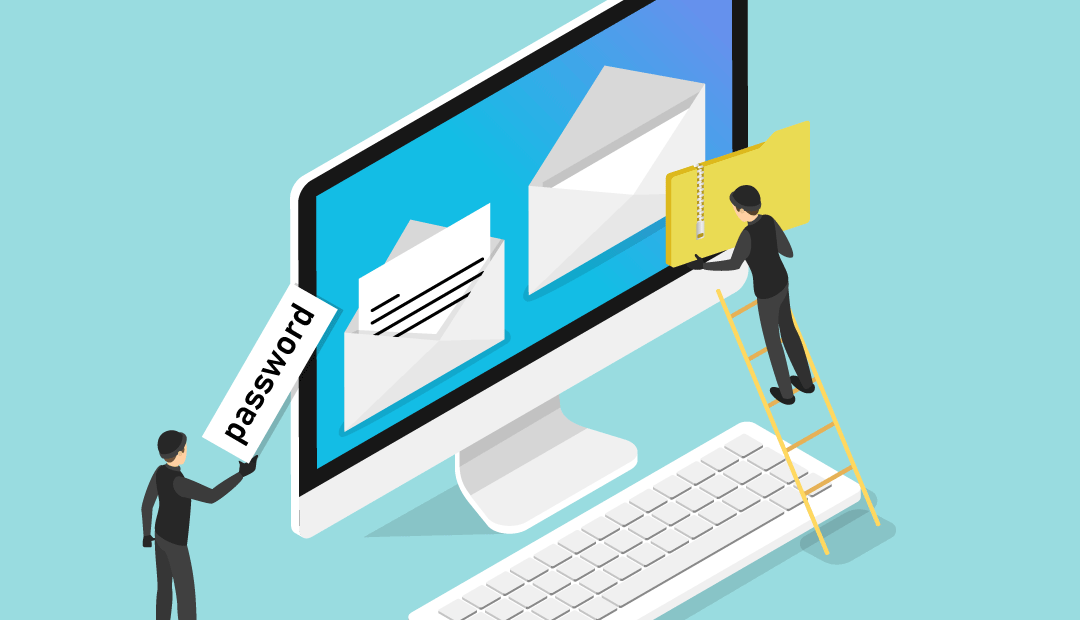
ファイル共有の7つの方法!おすすめオンラインストレージ8選も詳しく紹介
- 公開日:
- 更新日:

目次
本記事ではファイル共有の基本から具体的なファイル共有方法、WindowsやMacを使って実際にファイルを共有する手順について解説します。ビジネスシーンで安心して使えるセキュリティの強固なファイル共有サービスも紹介します。
ファイル共有とは?

ビジネスシーンで活用される機会が多いファイル共有とはどのようなものなのでしょうか。まずは基本的な内容を押さえておきましょう。
電子データのファイルやフォルダを共有すること
ファイル共有とは、業務で使うファイルやフォルダを他社と共有することを指します。社内で他の社員と共有する場合もあれば、社外と共有することもあるでしょう。社内でファイル共有する際はローカルネットワーク経由でも可能ですが、社外と共有するには外部からアクセスできるクラウド環境等を用意するケースが多いです。
ビジネスシーンでは大容量化が進んでいる
近年ではビジネスシーンで共有データの大容量化が進んでいるため、企業のサーバー内にデータを保存しようとすると、大きなコストが掛かってしまうケースが少なくありません。
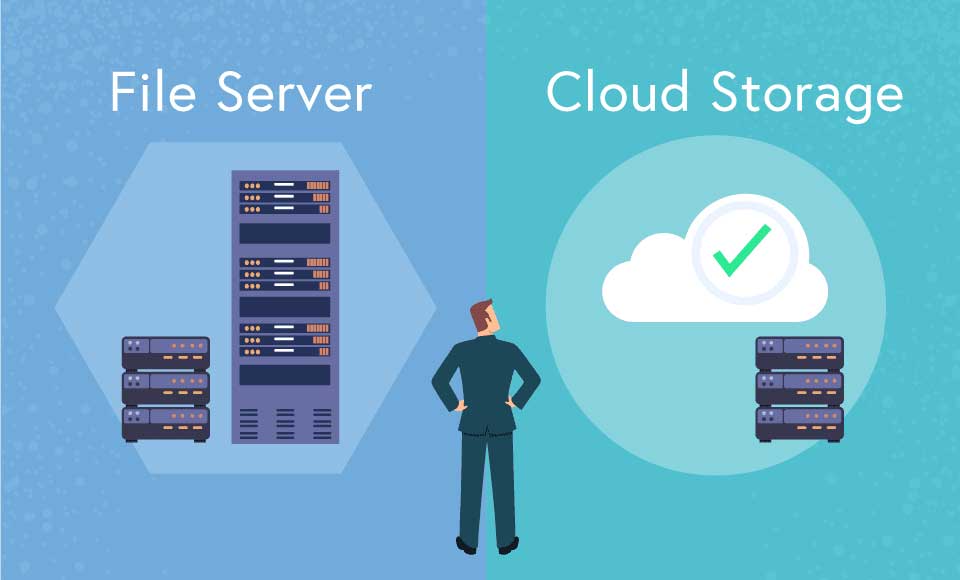
そのため、共有データをインターネット上のクラウド環境に保存できるサービス『クラウドストレージ』を利用する企業が増えています。ローカル環境にファイル管理用のサーバーを保持すると、保守メンテナンス、ファイルアクセス制限のマネジメントに対する人的コストがかかり、また急な容量増加に柔軟に対応することも難しいです。
対してクラウドストレージなら、上記のようなメンテナンスコストや人的コストを抑えて運用でき、状況に応じてストレージ容量を柔軟に増減できるメリットがあります。 出先でスマホやタブレット端末を使って必要なファイルにアクセスする状況も増えているため、あらゆるデバイスで利用できるオンラインストレージは使い勝手によいと考える企業も多いようです。
ファイル共有に用いられる主な方法7選
ファイル共有の方法にはどのような種類があるのでしょうか。ファイルを共有するための代表的な方法を、オンラインストレージも含めて7つ紹介します。
方法①メール添付や記憶端末を使う
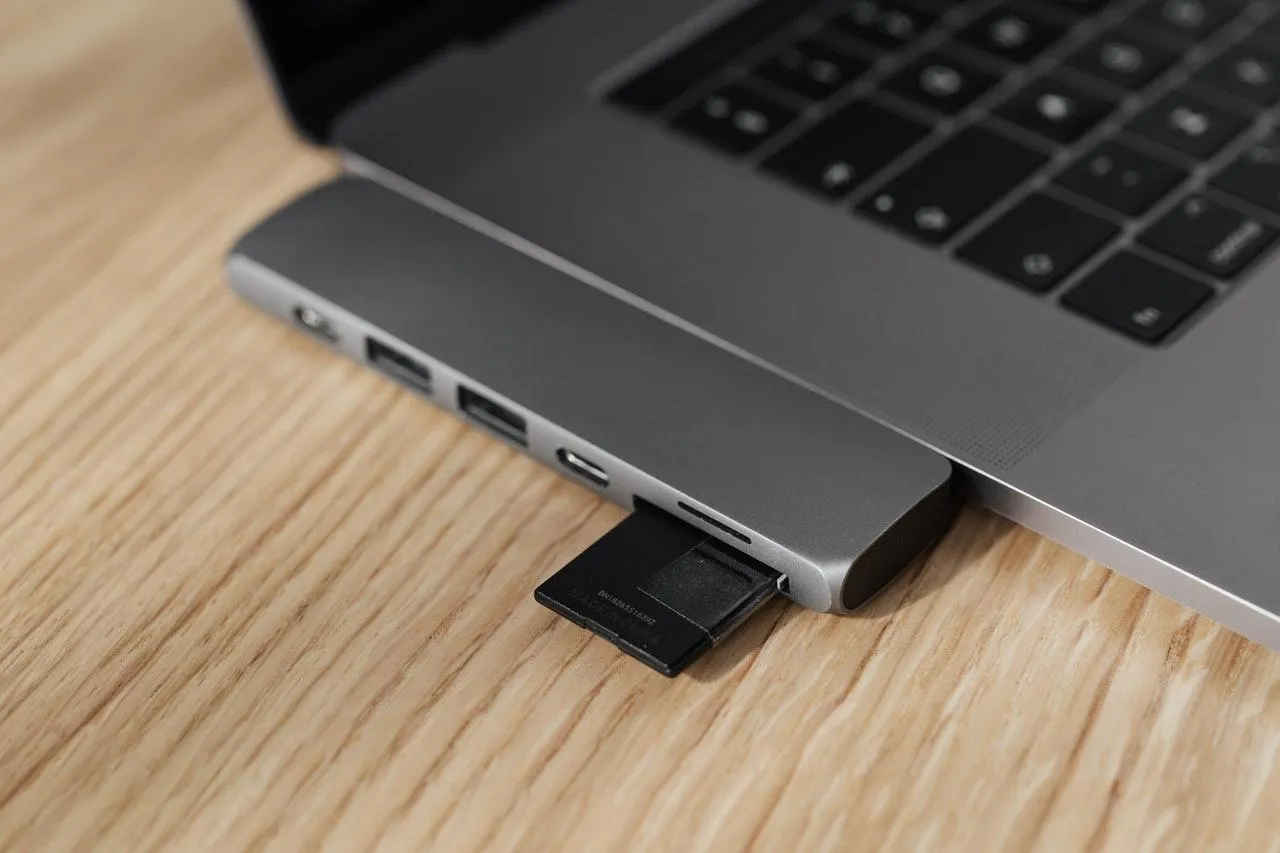
他者とシェアしたいファイルをメールに添付して送受信したり、USBメモリなどの記憶端末に保存して受け渡しを行ったりする方法は、典型的なファイル共有方法として以前から利用されてきました。 パソコンを使って仕事をしてほとんどの人が、メールや記憶端末を使ってデータのやり取りをした経験があるでしょう。
メールでのファイル共有は誰でもできる方法ではあるものの、一度に大量のデータ添付ができない場合があります。また、セキュリティ対策の一環としてパスワード付き圧縮ファイルをメールで送り、あとから別のメールでパスワードを送付する「PPAP」方式が多くの企業で採用されてきましたが、近年はマルウェア感染経路として利用されるリスクがあり、多くの企業が廃止しています。
方法②ファイル転送サービスを使う
ファイル転送サービスとはインターネットを通じて相手に必要なファイルを送信するためのサービスです。無料で使えるサービスも多く1GBを超える大容量ファイルの送受信も可能なものもあります。 ただし個人向けの無料サービスには情報漏洩などのセキュリティリスクがあるため、企業の機密データを送受信する場合はセキュリティの強固な法人向けサービスの利用をおすすめします。
法人向けのファイル転送サービスは基本的に大容量ファイルの送受信が可能です。ダウンロードの期間や回数の制限はもちろん、宛先の制限やアクセス制限などの機能も利用できるものが多いためビジネス利用にも安心です。
方法③ファイル共有ソフトを使う
主に不特定多数と同一ファイルを共有したい場合は、専用のファイル共有ソフトを利用する方法もあります。 サーバーを経由せずにソフトの利用者同士で直接ファイルのやり取りを行うのが特徴です。ただ匿名性が高いため、映画や音楽・ゲームなどの著作コンテンツが無断でやりとりされるなどの問題がこれまでに多数起こりました。
そのため近年ファイル共有ソフトの利用は下火になっており、主にセキュリティの観点から法人で新たに導入されるケースはそれほど多くないのが実態です。 ファイル共有の方法を検討する際、セキュリティと利便性の両立は欠かせません。法人利用では、操作ログ管理や権限管理を標準搭載し、情報漏洩リスクを最小限に抑えられる国産クラウドストレージの導入が推奨されます。
Fileforceなら、Windowsエクスプローラーと同様の操作感で、全社的な安全性を確保しつつスムーズな共有が可能です。製品の詳細や導入について、まずはお気軽にご相談ください。

方法④クラウドストレージを使う
最近ではファイルの共有にクラウドストレージ(オンラインストレージ)を利用する企業が増えています。 クラウドストレージは共有用のフォルダにデータをアップロードすればよいため、容量が大きいファイルも、また複数ファイルもスムーズに共有できます。日常的に多数のファイルをやり取りする必要のある企業は、オンラインストレージの導入で業務効率を大幅に向上できるでしょう。

方法⑤ファイルサーバーを構築して社内で共有する
ファイルサーバーは、自社内に専用のサーバー機器を設置し、ローカルネットワーク経由でファイルを共有する方法です。WindowsServerなどが一般的で、自社のセキュリティポリシーに合わせて細かくアクセス権限を設定できるのが強みです。データが社外に出ないため、機密情報の管理に適しているとされています。ただし、サーバー機器の購入費や設置スペースが必要になるほか、OSのアップデートやバックアップ対応など、社内の情報システム担当者による定期的なメンテナンスが欠かせません。

方法⑥NASを導入して手軽に共有環境を構築する
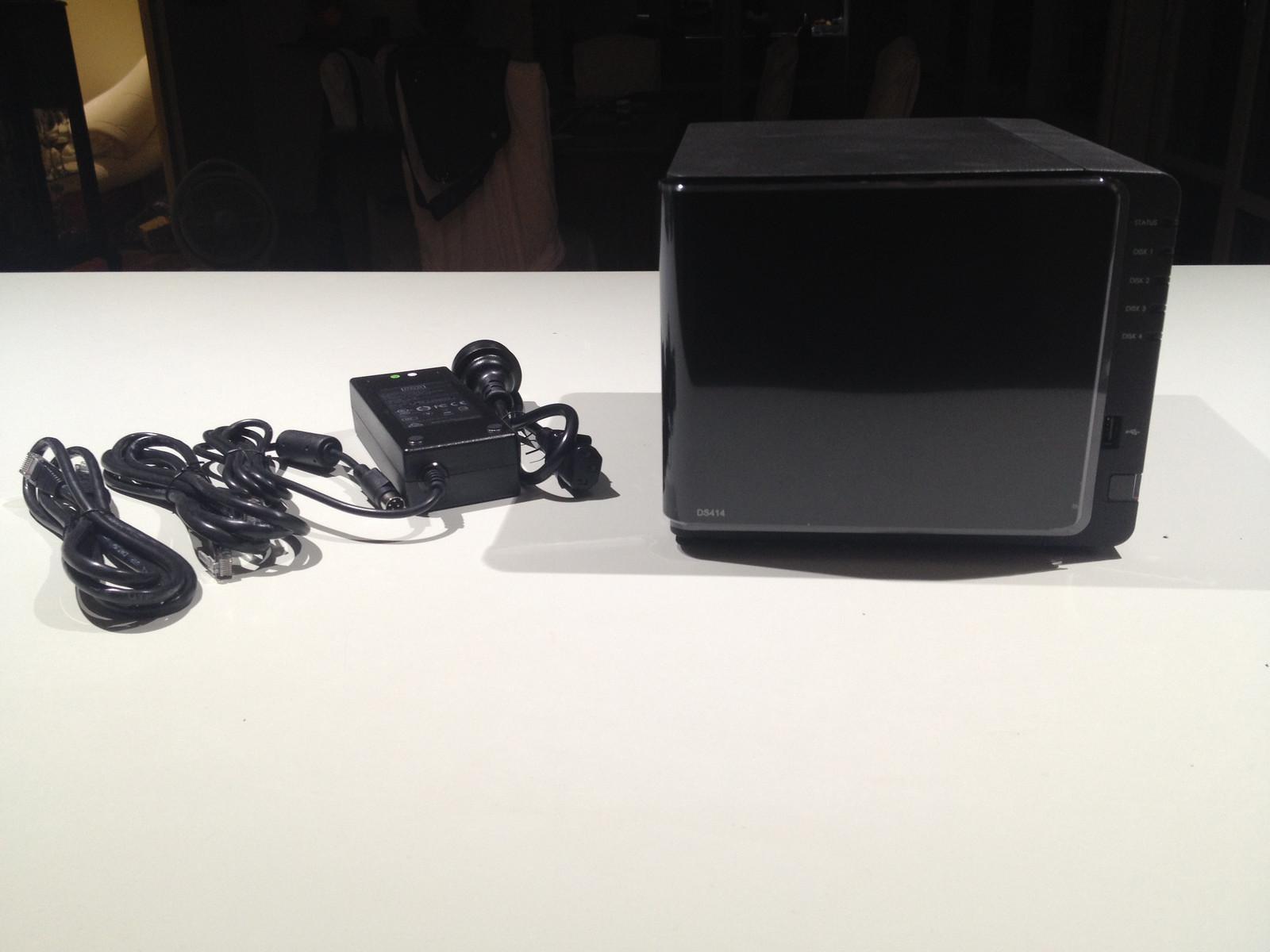
NAS(NetworkAttachedStorage)は、ネットワークに直接接続して使用する外付けハードディスクのような記憶装置です。ファイルサーバーよりも導入が安価で設定も比較的簡単なため、専任のIT担当者がいない中小企業や小規模なチームでの利用に適しています。社内のネットワークにつなぐだけで、複数のPCから同時にアクセスしてファイルを保存・共有できます。最近では、外出先からアクセスできる機能を持ったNASも増えていますが、基本的には社内LAN内での高速なデータ共有を得意としています。
方法⑦PCの共有フォルダ機能で直接共有する
特別な機器を導入せず、手持ちのPCにある特定のフォルダをネットワーク上で公開し、他のPCからアクセスできるようにする方法です。WindowsなどのOSに標準搭載されている機能を使うため、追加コストがかからないのが最大のメリットです。少人数のオフィスで、隣の席の人とすぐにデータをやり取りしたい場合などに便利です。しかし、ホストとなるPCの電源が入っていなければアクセスできない点や、そのPCの動作が重くなる可能性があるため、大規模な共有には適していません。
ファイル共有サービスを選ぶときのポイント

自社の業務に合ったファイル共有方法やサービスを選定するには、要点を押さえておく必要があります。企業がファイル共有サービスを選択する際に留意すべきポイントを確認しておきましょう。
取り扱える容量は十分か
まず、自社が必要としているデータ容量をクリアできているかを必ず確認することが重要です。今現在必要な容量はもちろんですが、将来的に保存・共有したいデータ量が増えることを見越して余裕のあるサービスを選択しましょう。 1回あたりのアップロード・ダウンロードの最大容量もチェックする必要があります。保存できるデータ容量が大きくても、アップロードの容量制限が厳しいサービスもあるため、業務で使う一つ一つのデータ容量をカバーできるか確認が必要です。
セキュリティと権限管理は適切か
企業がファイル共有サービスを選択する場合には、セキュリティの強度に注意を払わなければいけません。メールやUSB、ファイル転送サービス等はセキュリティリスクの観点から推奨されないため、クラウドストレージの活用がおすすめです。 個人向けの無料サービスはセキュリティに問題があることも多いので、できれば企業の導入事例が豊富でセキュリティの高さに定評がある法人向けサービスを選びましょう。 また操作ミスや内部不正によるデータの削除や流出を防ぐために、閲覧制限などの権限管理ができるサービスを選ぶことも重要です。
自社に合った費用設定か
導入に必要な費用(コスト)もしっかりと考慮しなければなりません。ファイル転送サービスやオンラインストレージサービスなどは初期費用が掛からないものでも月額(あるいは年額)費用が掛かります。 データ容量や利用可能なユーザー数、使える機能などのメリットと費用のバランスが取れているか冷静に判断する必要があります。 法人向けサービスの中には、導入を前提に無料で検証用アカウントを使えるものもあるため、実際に使い勝手を確認するのもよいでしょう。
法人利用におけるファイル共有方法の選定では、コストパフォーマンスの視点も重要です。ユーザー数が増えるほど料金が上がる従量課金制とは異なり、定額で全社導入しやすいサービスを選ぶことで、中長期的なコストを最適化できます。 国産クラウドストレージの『Fileforce』は、初期費用0円かつユーザー数無制限のプランを提供しており、全社一括でのセキュリティ担保が可能です。30日間の無料トライアルで実際の操作性もご確認いただけます。

スマホも含めた操作性はどうか
パソコン以外のスマホやタブレット端末でもファイル共有可能か、その場合の操作性はどうかも選定ポイントです。 オンラインストレージの多くはあらゆるデバイスで共有フォルダにアクセスが可能で、リアルタイムでファイルを編集できるものが多くあります。社員が出先で必要なファイルを確認したりテレワークで共同作業したりといった使い方に役立つでしょう。
無料プランがありファイル共有可能なオンラインストレージ4選

ファイル共有のツールにはさまざまな種類があります。ここではビジネス利用に適した高度なセキュリティがあり、無料プランも利用できるオンラインストレージサービスを紹介します。無料プランは、基本的に個人利用目的で解放されていることが多いため、法人で利用する場合は、有料プランを検討しましょう。
世界的なシェアがある『Dropbox』
Dropboxは世界中で多くの企業・組織に導入されているクラウドストレージサービスで、シンプルで使いやすいのが特徴です。アカウントの作成で2GBまでの容量を無料で利用でき、GmailやFacebookなどさまざまなアプリとも連携可能です。 法人向けの『DropboxBusiness』にはStandard・Advanced・Enterpriseの3プランがあります。1ユーザーあたり月額1,800円のStandardプランは容量9TBまで利用でき、Advanced以上は企業の必要に応じた容量が提供されます。無料トライアルも使用可能です。(2026年2月時点)
Office系アプリとスムーズ連携『OneDrive』
OneDriveはMicrosoft社が提供しているオンラインストレージで、Office365とスムーズな連携ができるため、特にMicrosoftユーザーにおすすめのサービスです。 個人向けはMicrosoftアカウントを作成すれば無料で5GBまでストレージが利用でき、月額2,130円(年額は2万1,300円)でMicrosoft365Personalを購入すれば1TBまで使用可能になります。
法人向けはOneDriveforBusinessなど4つのプランから選択できます。こちらもMicrosoft365のプランを導入した場合、1ユーザーあたり1TBまでの容量を追加料金なしで使用可能です。(2026年2月時点)
GoogleWorkspaceの1サービス『Googleドライブ』
Googleドライブとは、Googleが提供しているオンラインストレージです。同社のドキュメントアプリやスプレッドシート・Gmail・カレンダーなどのサービスと連携できます。無料で15GBのストレージにテキストや画像、動画などあらゆるファイルの保存ができます。
法人向けには統合型ワークスペースである『GoogleWorkspace(旧GSuite)』がおすすめです。サービス間の連携だけでなく、ビジネスメールやビデオ会議ツール・プランによって1ユーザーあたり30GB以上のGoogleドライブが利用可能です。
扱うデータ容量や社員数の変動が多い場合には、ストレージ容量とユーザー数を柔軟に設定できるEnterpriseプランが適しているでしょう。(2026年2月時点)
写真・動画を無制限に保存『AmazonPhotos』
AmazonPhotosはその名の通り、Amazon社が提供しているオンラインストレージです。2023年12月31日にサービスを終了したAmazonDriveの後継として提供されています。Amazonアカウントを持っていれば5GBまで無料で利用可能ですが、真価を発揮するのはAmazonプライム会員(年額5,900円または月額600円)として利用する場合です。
プライム会員であれば、写真はフル解像度のまま容量無制限で保存できるほか、動画も5GBまでクラウド上にバックアップできます。PCブラウザだけでなくスマホアプリからの自動同期にも対応しており、強固なセキュリティで大切な思い出を保護できるのが大きな特徴です。
さらに容量が必要な場合は、月額250円(100GB)からストレージプランを拡張でき、ニーズに合わせて柔軟に運用することが可能です。(2026年2月時点)
セキュリティに優れたオンラインストレージ3選

機密情報をやりとりすることもあるビジネス利用では、安全にファイルを共有できるのは大きなメリットです。ここではセキュリティに優れたクラウドストレージを4つ紹介します。
セキュリティ対策を重視『Box』
Boxは全世界で10万社以上が導入しているクラウドストレージです。データセンターやストレージのモニタリングシステムに多額の投資をしており、セキュリティの高さには定評があります。7段階のファイル共有権限を設定できるので、大量のファイルを部署やクライアントごとに細かく設定して運用したい企業におすすめです。
法人向けには5つのプランが用意されており、Businessプラン(1ユーザー月額1,800円)からはストレージ容量が無制限で利用できます。
※日本の販売代理店経由では1ユーザー月額1,800円から、Box公式サイトからの直接購入では米ドル建てでの提供となります。(2026年2月時点)
2GBのやり取りも可能『Bizストレージファイルシェア』
『Bizストレージファイルシェア』は、NTTドコモビジネス(旧NTTコミュニケーションズ)が提供している法人向けのファイル転送・オンラインストレージサービスです。ブラウザ上の操作だけで2GBの大容量ファイルの転送が可能で、月額1万5千円(税込1万6,500円)から最大1千人以上で利用できます。(2026年2月時点)
プロバイダ事業者が提供しているだけあってセキュリティの評価が非常に高く、導入・運用サポートも充実しています。日常的に大容量ファイルを送受信する必要のある企業に向いているでしょう。
企業ニーズに合わせて調整可能『Fileforce』
『Fileforce』は、ファイルフォース株式会社 が提供する純国産クラウドストレージです。高度なセキュリティを前提としながら、企業ごとの業務フローや組織体制に合わせて柔軟に設計できる点が大きな強みです。中小企業から大企業まで、規模を問わず安定した運用が可能です。
特に、きめ細かなアクセス権限設定により、部署・役職・プロジェクト単位でのファイル管理を実現。複数部門にまたがる情報共有でも、統制を保ちながら効率的に運用できます。
さらに、管理者を含むすべてのアクセスログを記録・可視化できるほか、専用の分析機能も搭載。不審な挙動の早期検知や内部不正の抑止など、セキュリティインシデントの未然防止に貢献します。
既存のファイルサーバー運用を大きく変えずに導入できる設計のため、現場への負担を抑えながらクラウド化を推進できる点も魅力です。セキュリティと利便性を両立しながら、安全なファイル管理体制を構築したい企業に適したサービスといえるでしょう。
まとめ
企業のファイル共有方法について解説するとともに、ビジネスシーンで安心して使えるファイル共有サービスを紹介しました。ファイル共有にはメール添付や記録媒体の利用、ファイル転送サービスを使うなどさまざまな方法があります。 メール添付やファイル転送サービスは無料で使えるところがメリットですが、セキュリティリスクの観点から、ビジネス利用では推奨されません。法人利用においてファイル共有を日常的に行う場合は、クラウドストレージを利用するのが、利便性、セキュリティの観点からもベストといえます。
テレワークの導入などで社員同士がスムーズにファイル共有を行う必要がある場合は、クラウドストレージの導入をおすすめします。法人向けのサービスでも、個人向けの無料プランで使用感を確かめたり、導入を前提に無料トライアルサービスを利用できるケースが多いです。クラウドストレージを検討する際は、実際に使ってみて、自社に合うサービスを探してみましょう。
著者ファイルフォース編集部
クラウドファイルサーバー「Fileforce」を提供するファイルフォース株式会社のコラム編集・ナレッジチーム。 企業のファイル基盤や情報管理、セキュリティ運用などに関する情報を発信しています。 製品知見と現場での課題理解をもとに、情報システム部門やDX推進部門、セキュリティ担当者の方に役立つ情報を提供します。